Le officine chiedono i ricambi nel portale ARIA. WiseParts trasforma ogni richiesta in un preventivo sul conto cliente giusto e rimanda ad ARIA la risposta, la conferma d'ordine e i documenti. Qui trovi ogni cosa che puoi fare, dove e come.
Come funziona
1RichiestaUn'officina invia in ARIA una richiesta a uno dei tuoi negozi.
2LetturaOgni 3 minuti WiseParts legge le nuove richieste di ogni negozio collegato.
3CollegamentoTrova il conto cliente e crea un preventivo, assegnato secondo le regole del negozio. Se non può decidere, la richiesta aspetta nella coda di revisione.
4RispostaInserisci i prezzi, con tempi e note per riga, e invii il preventivo ad ARIA.
5OrdineL'officina ordina in ARIA. Tu fai l'ordine in WiseParts e la conferma parte da sola.
6DocumentiSe il negozio lo prevede, invii DDT o fattura ad ARIA.
Richieste per una flotta
Quando un'officina chiede ricambi per un'auto di una flotta (Europcar, Leasys, Ayvens…), il preventivo va sul conto dell'officina per quella flotta, ai prezzi di quel conto. WiseParts lo cerca così:
1
Nome del conto: un conto della stessa P.IVA dell'officina che porta il nome della flotta, per esempio OFFICINA ROSSI SNC_Europcar.
2
Suffisso salvato: un conto che finisce con un suffisso imparato per quella flotta, per esempio _LSY per Leasys.
3
Altrimenti, coda di revisione: se non trova nessun conto, o ne trova più di uno, la richiesta aspetta che qualcuno scelga il conto.
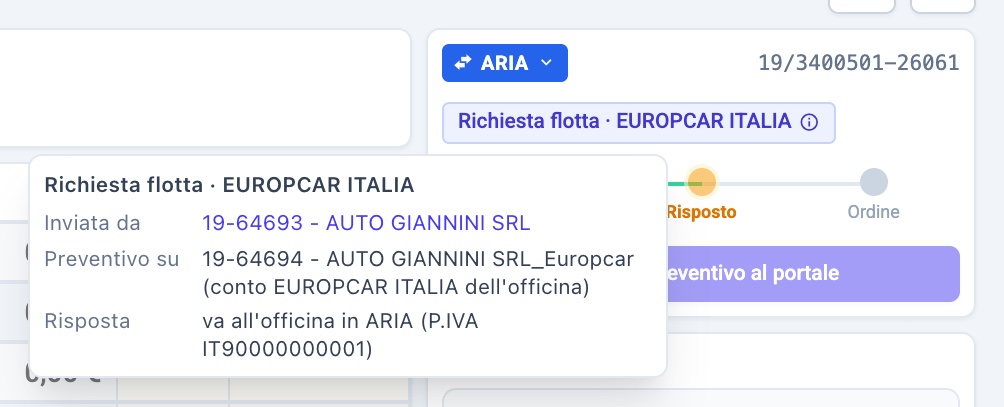
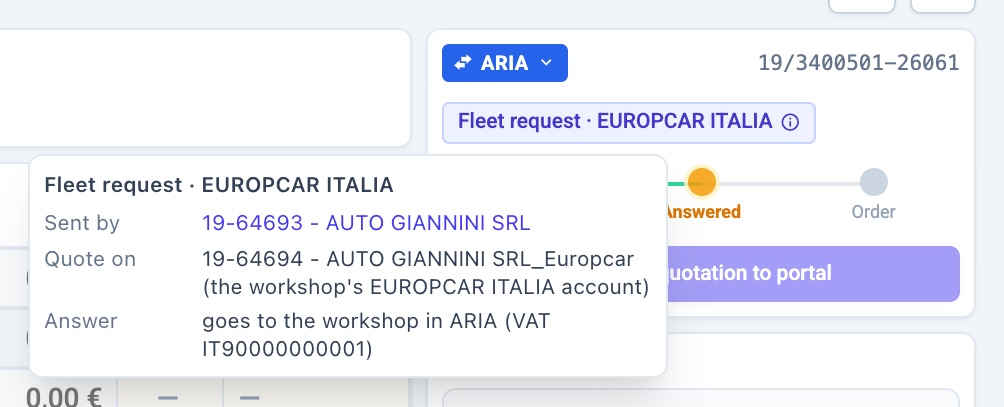
Il tag di una richiesta flotta: chi l'ha inviata, su quale conto è il preventivo e dove va la risposta.
La risposta torna sempre all'officina che ha inviato la richiesta, qualunque sia il conto del preventivo. In ARIA non cambia nulla.
Dove si trova ogni cosa
Impostazioni › Integrazioni › ARIANegozi e credenziali ARIA, magazzino, chi riceve i preventivi, chi viene avvisato, invio documenti, mappatura marche, livello di servizio.
PreventiviI preventivi ARIA con il passo che aspettano. Filtro Azioni in sospeso. Contatore nel menu.
Coda di revisione del portaleLe richieste che WiseParts non ha potuto collegare da solo. Scheda Mappature manuali per ciò che ha imparato.
Un preventivo ARIAPannello ARIA (passi, invio, documenti, menu ARIA ▾), tag flotta, colonne Tempi e Nota ARIA, righe tolte dalla risposta, assegnatario, storico.
Campanella ed emailRichieste ferme in coda, preventivi oltre il livello di servizio, invii non riusciti.
Un negozio senza P.IVA e password non viene letto. Il pulsante lo dice: Credenziali proprie, Credenziali incomplete o Nessuna credenziale.
Ogni magazzino va a un solo negozio.
Ambiente: DEMO per provare con il sandbox di AsConAuto, LIVE per il portale reale.
02
Decidere chi riceve i preventivi
DoveImpostazioni › Integrazioni › ARIA › Coda predefinita e righe dei negoziChiAmministratori
In Coda predefinita scegli come assegnare i preventivi di tutti i negozi.
Su un negozio che deve fare diversamente, cambia la sua Strategia; con Predefinita (eredita) segue la coda predefinita.
Per Rotazione o Meno occupato, scegli i team e/o gli utenti tra cui distribuire.
Non assegnato (coda condivisa)
Nessun responsabile; chiunque può prenderli.
Un utente specifico
Sempre la stessa persona.
Rotazione (turni equi)
A turno tra le persone scelte.
Meno occupato
A chi ha meno preventivi aperti.
Esempio
Coda predefinita: Rotazione tra il team Banco Roma. Negozio 17: Un utente specifico, Luca Bianchi.
Da sapere
Chi collega una richiesta dalla coda di revisione ne diventa il responsabile.
Il responsabile si può sempre cambiare sul preventivo (vedi "Cambiare il responsabile").
03
Decidere chi viene avvisato della coda di revisione
DoveImpostazioni › Integrazioni › ARIA › "Notifica quando ci sono richieste nella coda di revisione"ChiAmministratori
Nella coda predefinita, aggiungi chi deve essere avvisato per tutti i negozi.
Su un negozio, aggiungi un elenco proprio se deve avvisare altre persone.
Lascia vuoto per avvisare chi riceve l'assegnazione del negozio.
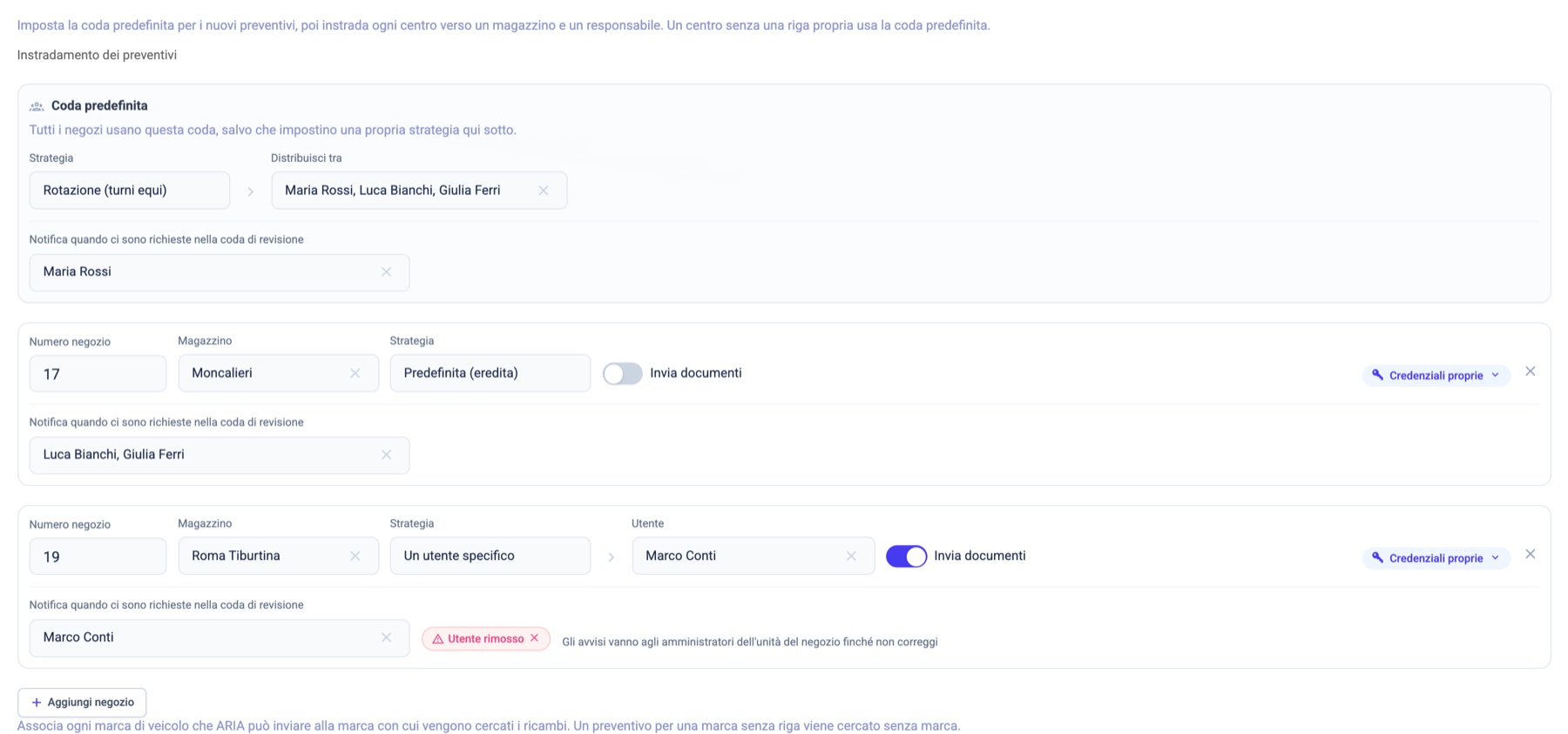
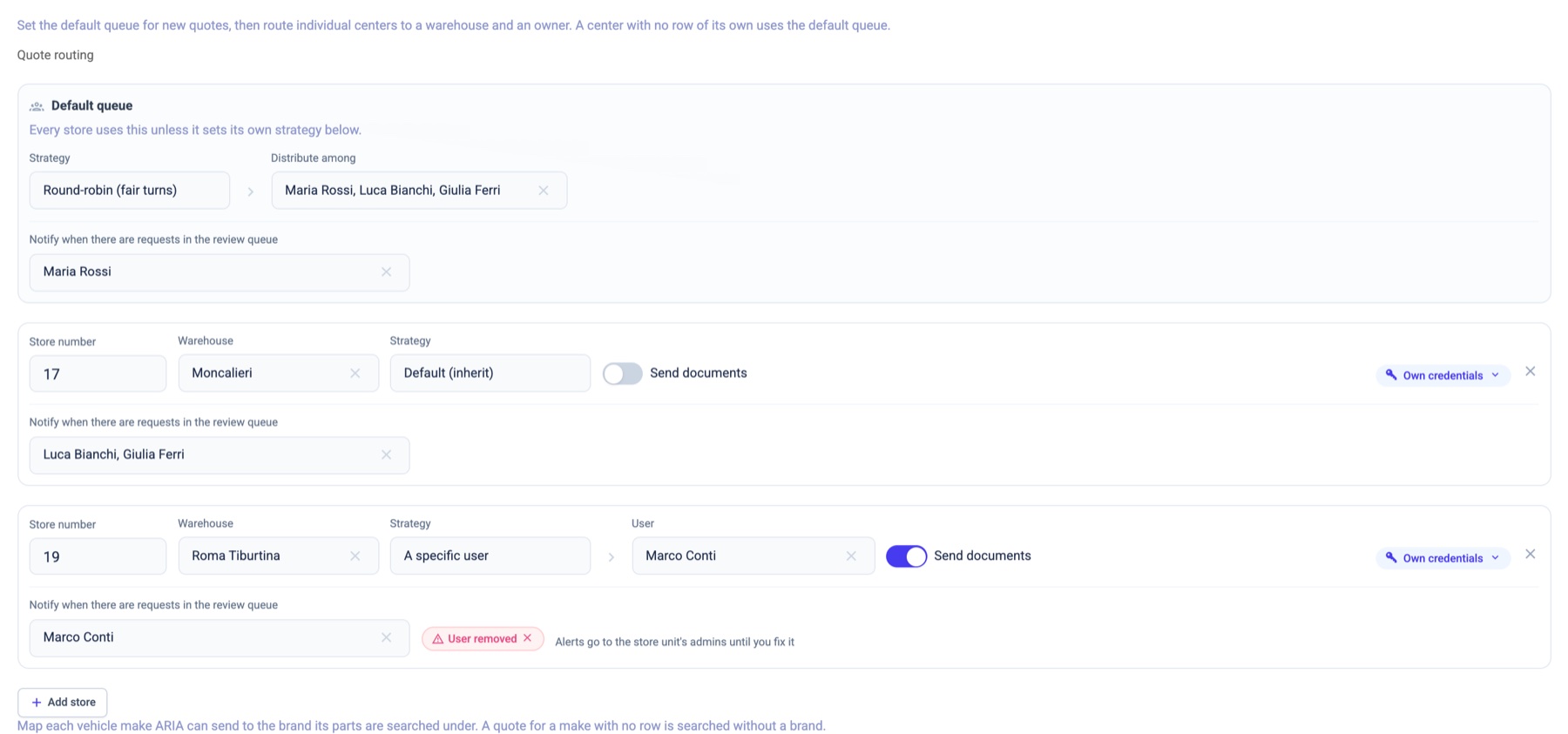
L'elenco Notifica della coda predefinita e di ogni negozio. In rosso, un utente rimosso da togliere.
Esempio
Negozio 17: Maria Rossi e Luca Bianchi. Oggi Maria è in ferie: l'avviso va a Luca e, al posto di Maria, agli amministratori dell'unità di Moncalieri, con la frase "Ricevi questo avviso perché Maria Rossi (negozio 17) è in ferie oggi."
Da sapere
Chi è in ferie o è stato rimosso viene sostituito, solo per quell'avviso, dagli amministratori o responsabili dell'unità del negozio; se non ce ne sono, dagli amministratori.
Un utente rimosso appare in rosso nell'elenco: Utente rimosso. Toglilo con la ×.
Un negozio che eredita mostra "Usa l'elenco della coda predefinita".
Attiva Invia documenti sul negozio che invia DDT e fatture tramite ARIA.
Da sapere
Attivo: dopo l'ordine il preventivo resta in sospeso finché non invii un documento.
Spento: il percorso finisce con la conferma d'ordine.
Lavoro di ogni giorno
07
Trovare le richieste da lavorare
DovePreventivi · contatore Preventivi nel menu · campanellaChiChi lavora i preventivi
Apri Preventivi e usa il filtro Azioni in sospeso: Miei o Tutti.
Ogni preventivo ARIA mostra cosa aspetta: Preventivo (risposta da inviare), Ordine (ordine ricevuto, conferma da fare), Documenti (documento da inviare).
Apri il preventivo e lavoralo dal pannello ARIA.
Da sapere
Il filtro ignora l'intervallo di date, quindi compaiono anche i preventivi vecchi ancora in sospeso.
Il contatore Preventivi nel menu mostra i tuoi preventivi ARIA aperti e quelli scaduti.
Nella pagina di un'officina compaiono anche i preventivi che ha chiesto per una flotta, anche se stanno sul conto della flotta.
Con le unità organizzative attive, ognuno vede le richieste dei negozi del magazzino della propria unità.
08
Collegare una richiesta dalla coda di revisione
DoveCoda di revisione del portale (dalle impostazioni ARIA, dal menu ARIA ▾ di un preventivo o da un avviso)ChiChi lavora la coda di revisione
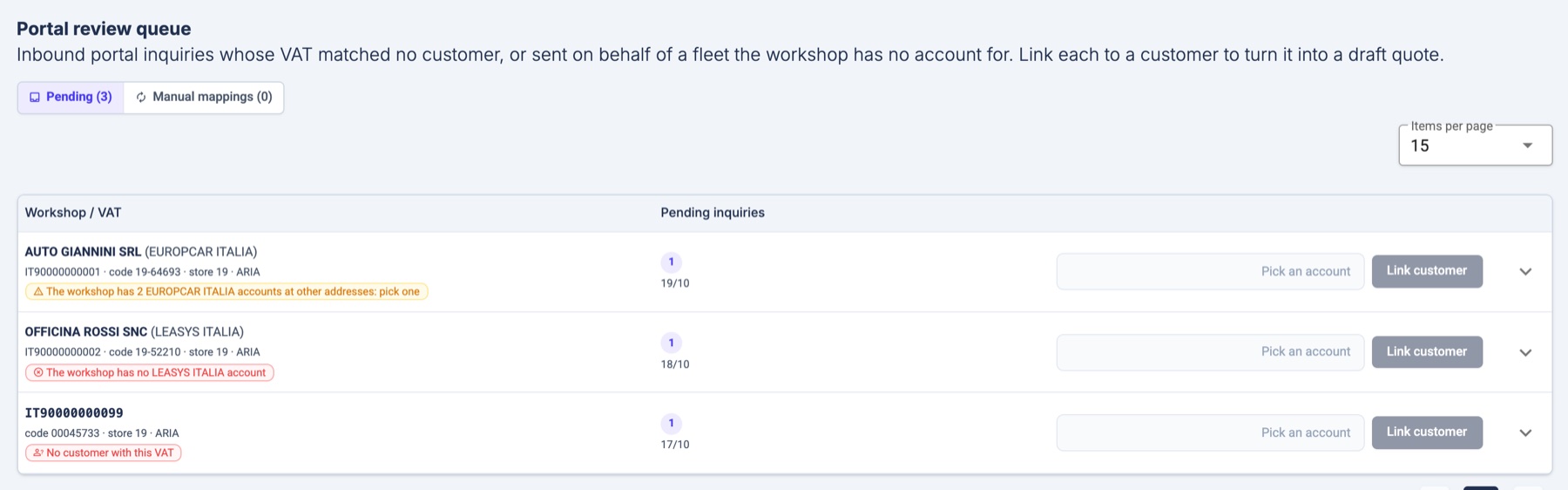
Le richieste sono raggruppate per officina e flotta, con il motivo dell'attesa.
Apri il gruppo (freccia) per vedere Pratica, targa o telaio, righe e data.
In Scegli un conto prendi un suggerimento o cerca un cliente per codice, P.IVA o nome.
Clicca Collega cliente: ogni richiesta del gruppo diventa un preventivo su quel conto, assegnato a te.
Se c'è qualcosa da imparare, lascia spuntata l'opzione per salvarlo (vedi "Salvare una scelta per la prossima volta").
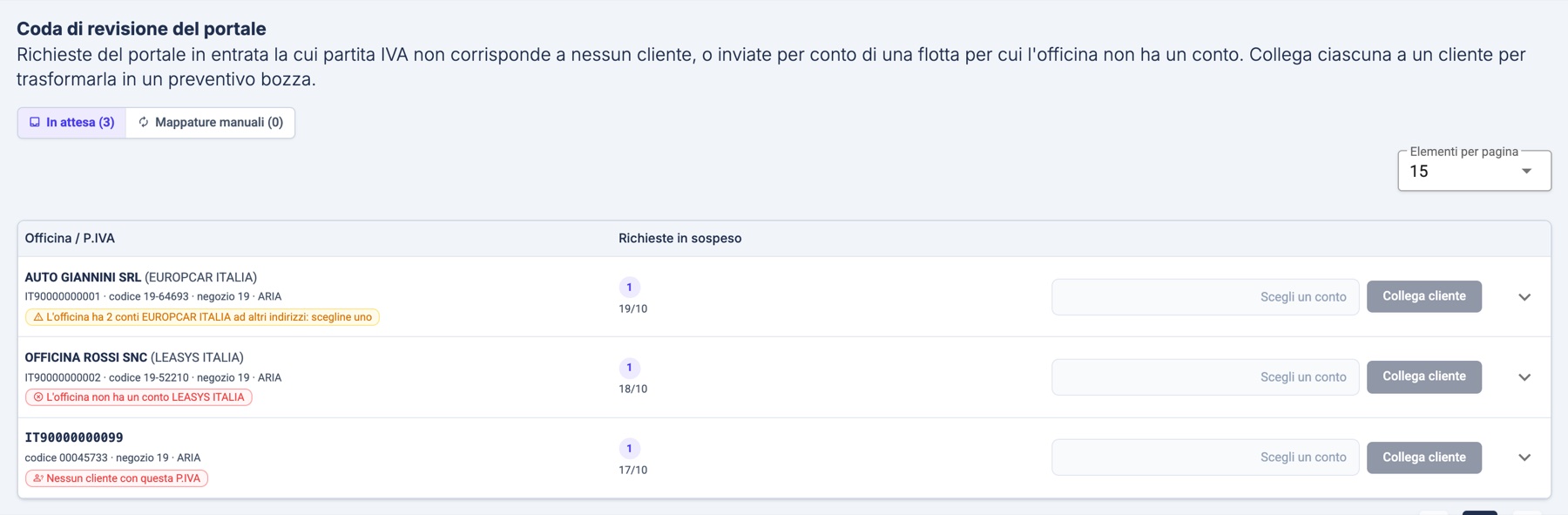
La coda di revisione con i tre motivi: conti Europcar ambigui, nessun conto Leasys, P.IVA sconosciuta.
Gruppo aperto e scelta del conto: prima i conti Europcar dell'officina, poi l'officina e gli altri conti con la stessa P.IVA.
Nessun cliente con questa P.IVA
Nessun cliente ha la P.IVA inviata da ARIA. Suggerimenti: i clienti il cui codice finisce con il numero di conto ARIA (Codice conto coincide).
L'officina non ha un conto «flotta»
Crea il conto nel DMS (es. OFFICINA ROSSI SNC_LSY) e collegalo quando compare; oppure scegli l'officina e conferma Quotare ai prezzi dell'officina?
L'officina ha N conti «flotta» ad altri indirizzi
Scegli quello giusto per città e indirizzo.
Nel frattempo è stato aperto un conto «flotta»
Il conto ora esiste: controllalo e collegalo.
Esempio
Auto Giannini SRL chiede per una Europcar (Pratica 3400501-35254, negozio 19). Ha due conti Europcar: Roma e Guidonia. Il gruppo mostra L'officina ha 2 conti EUROPCAR ITALIA ad altri indirizzi: scegline uno. Scegli il conto di Roma (Via Tiburtina 820) e clicchi Collega cliente.
Da sapere
Nella coda vedi solo le richieste dei negozi di cui sei responsabile, salvo il permesso di vederle tutte.
09
Salvare una scelta per la prossima volta
DoveCoda di revisione › opzione sotto «Collega cliente» · scheda Mappature manualiChiChi lavora la coda di revisione
Per una flotta: Usa _LSY per LEASYS ITALIA in tutte le officine. Da quel momento, qualsiasi officina con un conto …_LSY viene collegata da sola.
Per una P.IVA sconosciuta: Usa questo cliente per le prossime richieste di questa P.IVA.
In Mappature manuali vedi ogni mappatura: cosa riconosce, dove manda, chi l'ha salvata e quando, quante volte è servita.
Modifica per cambiare il suffisso o il cliente; Rimuovi per farla smettere.
Da sapere
L'opzione appare solo quando c'è qualcosa da imparare: un conto che finisce con il nome della flotta (_Europcar) o il conto dell'officina stessa non insegnano un suffisso.
Modifiche e rimozioni valgono per le richieste successive; i preventivi già creati restano dove sono (per spostarli, vedi "Spostare una richiesta su un altro conto").
Ogni cambio resta nello storico della mappatura.
Su un preventivo collegato da una mappatura, il pannello ARIA lo dice: "Conto _LSY trovato dalla mappatura salvata da Maria Rossi il 14/10".
10
Rispondere a una richiesta
DoveUn preventivo ARIA · pannello ARIA a destraChiChi può modificare i preventivi
Leggi la richiesta: la colonna ARIA mostra codice e descrizione chiesti, con la nota e le foto dell'officina; targa o telaio sono in testata.
Metti il prezzo su ogni riga. Quella che non puoi fornire va segnata come non disponibile.
Scrivi Tempi (giorni) e Nota ARIA dove serve.
Una riga già compresa in un'altra o doppia: Togli dalla risposta (vedi sotto), non cancellarla.
Clicca Invia preventivo al portale. Il pannello conferma Inviato ad ARIA e passa al passo Ordine.
Un preventivo ARIA: colonne Tempi e Nota ARIA, e il pannello ARIA con i passi e il pulsante di invio.
Togli dalla risposta: si sceglie il motivo e la riga va ad ARIA come non disponibile.
#
Codice
Descrizione
Prezzo
Tempi
Nota ARIA
1
2732183
Portello post. (kit completo)
654,18 €
3
Disponibile a Moncalieri
2
2494627
Scritta modello Fuori dalla risposta: già in un kit
—
—
—
3
2431523
Scritta post. equipaggiamento
25,79 €
5
Arriva da Torino
Da sapere
Togli dalla risposta (icona sulla riga) chiede il motivo: Già in un kit, Duplicata o Altro motivo. La riga resta barrata, esce dal totale e va ad ARIA come non disponibile; Rimetti annulla.
Ogni riga deve avere un prezzo o essere non disponibile: altrimenti il pulsante di invio è disattivo e dice "Rispondi a tutte le righe prima di inviare il preventivo."
Tempi vuoti o 0 non vengono inviati: ARIA accetta solo 1 giorno o più.
Dopo l'invio la risposta in ARIA è fissa: righe, tempi e note non si cambiano più, e non si invia un secondo preventivo.
11
Modificare un preventivo ARIA
DoveUn preventivo ARIA · matita in altoChiChi può modificare i preventivi
Clicca la matita e fai le modifiche.
Mentre il preventivo è in modifica, le azioni ARIA sono disattive e dicono Salva prima il preventivo: inviare, documenti, cambia conto, togliere righe, tempi e note.
Clicca Salva come › Preventivo, oppure Annulla modifiche.
Le azioni ARIA tornano attive.
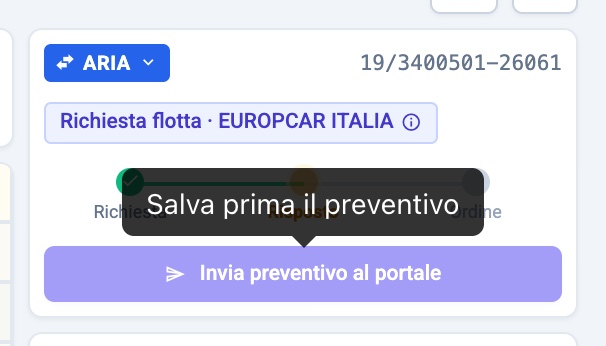
In modifica, le azioni ARIA sono disattive e dicono perché.
Da sapere
ARIA riceve sempre il preventivo salvato, mai una bozza.
12
Capire le risposte date direttamente in ARIA
DoveUn preventivo ARIA · storico · colonne Tempi e Nota ARIAChiTutti
Se qualcuno risponde dal portale ARIA invece che da WiseParts, WiseParts riporta quella risposta sul preventivo.
Le righe prendono i prezzi e gli sconti dati in ARIA; tempi e note appaiono in sola lettura con l'etichetta ARIA.
Una conferma d'ordine data in ARIA segna il preventivo come ordinato.
Da sapere
WiseParts non invia un secondo preventivo o una seconda conferma per ciò che è già stato risposto in ARIA.
Lo storico registra "Risposto nel portale".
Ordine e documenti
13
Gestire l'ordine dell'officina
DoveUn preventivo ARIA · pannello ARIA, passo OrdineChiChi può modificare i preventivi
Quando l'officina ordina in ARIA, il pannello mostra Richiesta d'ordine ricevuta con la data.
Il preventivo si adegua all'ordine: ogni riga prende la quantità ordinata, le righe non ordinate diventano non disponibili. I prezzi restano quelli del preventivo.
Se l'officina ha aggiunto righe che non erano nel preventivo, il pannello le elenca: "Richiesto dall'officina ma non presente in questo preventivo". Aggiungile e mettile un prezzo.
Fai l'ordine come al solito. La conferma d'ordine va ad ARIA da sola.
Esempio
L'officina ordina le righe 1 e 3 e aggiunge il codice 2359949. La riga 2 diventa non disponibile, il pannello mostra 2359949 da aggiungere. Fai l'ordine: ARIA riceve la conferma con 1 e 3 confermate, 2 non fornita.
Da sapere
L'officina può solo ridurre le quantità, non aumentarle.
Un ordine diretto (senza preventivo prima) segue lo stesso percorso, senza il passo Risposta.
14
Inviare DDT o fattura
DoveUn preventivo ARIA ordinato · pannello ARIA › Aggiungi documentoChiChi può modificare i preventivi, sui negozi con «Invia documenti» attivo
Clicca Aggiungi documento.
Scegli il Tipo di documento: DDT o Fattura.
Scrivi il Numero documento e allega il PDF.
Clicca Invia documento.
Correggere e controllare
15
Spostare una richiesta su un altro conto
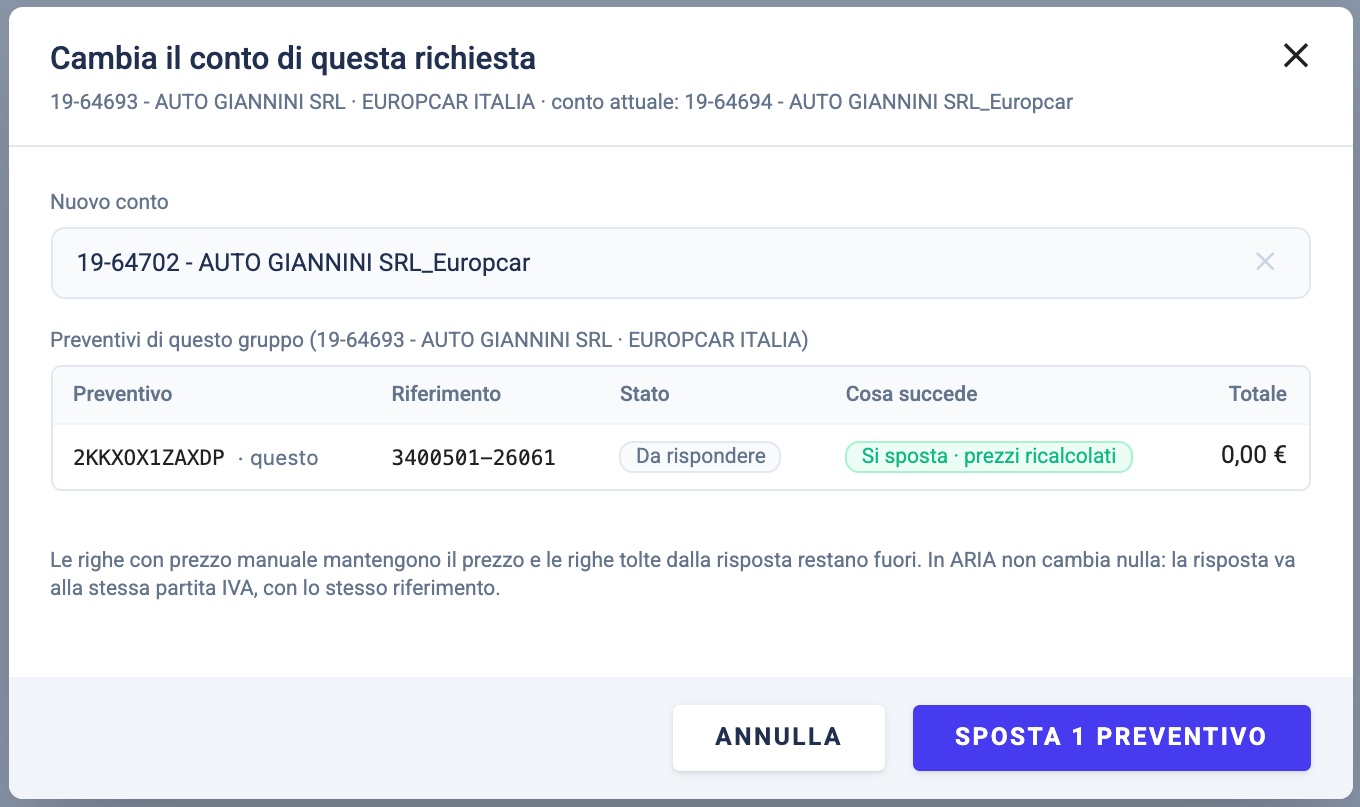
DoveUn preventivo ARIA › pulsante ARIA ▾ › Cambia conto…ChiChi lavora la coda di revisione, sui preventivi che può modificare
Scegli il nuovo conto: gli stessi suggerimenti della coda di revisione, o qualsiasi cliente.
La tabella mostra ogni preventivo del gruppo (stessa officina, stessa flotta) e cosa gli succede: Si sposta · prezzi ricalcolati, oppure perché resta.
Spunta Solo questo preventivo per spostare solo questo.
Clicca Sposta N preventivi.
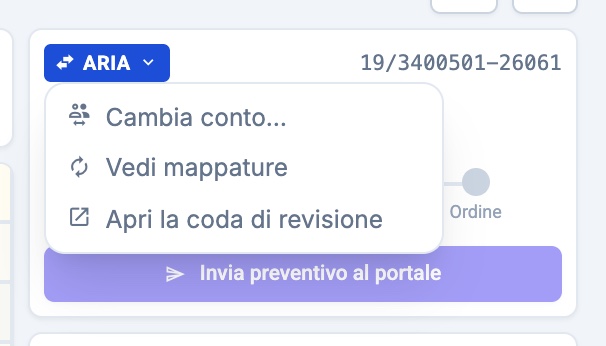
Il menu del pulsante ARIA.
Cambia conto: per ogni preventivo del gruppo, cosa succede.
Esempio
Le richieste Europcar di Auto Giannini sono finite sul conto di Roma, ma erano di Guidonia. Due preventivi non ancora inviati si spostano su Guidonia con i prezzi di quel conto; quello già inviato ad ARIA resta. Lo storico di ciascuno registra: "Preventivo spostato su un altro conto · Da 19-64694 · A 19-64702 · Totale 712,40 € → 689,10 €".
Da sapere
Restano dove sono: preventivi già inviati ad ARIA (la risposta non si può reinviare), già ordinati o chiusi, quelli per cui l'officina ha già inviato l'ordine, e quelli che ora non puoi modificare.
In ARIA non cambia nulla: la risposta va alla stessa P.IVA, con lo stesso riferimento.
Quando la scelta cambierebbe una mappatura salvata, Usa questo conto per le prossime richieste la sostituisce invece di aggiungerne un'altra.
16
Cambiare il responsabile di un preventivo
DoveUn preventivo ARIA › Assegnato a (sotto il pannello ARIA)ChiChi può modificare i preventivi
In Assegnato a scegli un'altra persona, o togli il responsabile.
Da sapere
Il cambio resta nello storico del preventivo.
17
Capire un invio non riuscito
DoveUn preventivo ARIA · pannello ARIA · campanellaChiChi ha inviato
Se ARIA rifiuta un preventivo, una conferma o un documento, il passo attuale del pannello diventa un cerchio rosso con la ×.
Passa il mouse sul cerchio per leggere il motivo dato da ARIA.
Correggi e riprova con il pulsante, ora rosso.
Da sapere
Ricevi anche un avviso nella campanella.
Lo storico del preventivo registra l'invio non riuscito.
Avvisi
Avviso
Quando
Chi lo riceve
Richieste nella coda di revisione
Una volta quando una richiesta aspetta da 30 minuti; poi un riepilogo ogni giorno alle 08:00 finché resta qualcosa di aperto.
L'elenco Notifica del negozio, o chi ne riceve l'assegnazione. Campanella ed email, raggruppate per motivo.
Livello di servizio superato
Quando un preventivo è ancora senza risposta oltre il livello di servizio.
Il responsabile del preventivo.
Invio ad ARIA non riuscito
Quando ARIA rifiuta un preventivo, una conferma o un documento.
Chi ha inviato.
Chi può fare cosa
Azione
Chi
Impostazioni ARIA
Amministratori.
Coda di revisione, mappature, cambia conto
Le persone indicate nell'assegnazione del negozio (o della coda predefinita) e chi ha il permesso di vedere tutte le richieste in revisione. Gli altri vedono il pulsante ARIA senza menu.
Rispondere, righe, documenti, responsabile
Chi può modificare i preventivi.
Vedere le richieste di un negozio
Con le unità organizzative attive: chi appartiene all'unità del magazzino del negozio.
Regole da ricordare
La risposta va sempre all'officina che ha inviato la richiesta, qualunque sia il conto del preventivo.
Se WiseParts non è sicuro del cliente, la richiesta va in coda di revisione.
Niente parte verso ARIA da un preventivo in modifica: prima salva.
Dopo l'invio, la risposta in ARIA è fissa.
Le righe non si cancellano: si tolgono dalla risposta, con un motivo.
I preventivi già inviati ad ARIA o ordinati non cambiano conto.
Un negozio senza credenziali ARIA non viene letto; una marca senza mappatura viene cercata senza marchio.
Domande frequenti
Una richiesta è in ARIA ma non in WiseParts.
Controlla che il negozio abbia P.IVA e password nelle impostazioni ARIA, poi guarda nella coda di revisione: forse aspetta un cliente. Le richieste vengono lette ogni 3 minuti.
Il pulsante di invio è disattivo.
Passaci sopra col mouse: o una riga non ha prezzo (mettile un prezzo o segnala come non disponibile), o il preventivo è in modifica (salvalo).
Il preventivo è sul conto sbagliato.
ARIA ▾ › Cambia conto…; se l'ha deciso una mappatura, correggila in Mappature manuali.
Un ricambio è già compreso nel kit di un'altra riga.
Togli la riga dalla risposta con «Già in un kit». Non cancellarla: ARIA deve ricevere ogni riga richiesta.
Tempi e nota sono grigi.
La risposta è già stata inviata, oppure è stata data direttamente in ARIA (etichetta ARIA), oppure il preventivo è in modifica.
Non vedo il menu del pulsante ARIA.
Il menu è solo per chi lavora la coda di revisione. Chiedi a un amministratore di aggiungerti all'assegnazione del negozio.
Un collega in ferie riceve ancora gli avvisi?
No: per quel giorno lo sostituiscono gli amministratori della sua unità, e l'avviso dice perché.
Glossario
Officina
Chi invia la richiesta in ARIA.
Flotta
La società proprietaria dell'auto (Europcar, Leasys…), per cui l'officina chiede.
Conto flotta
Il conto dell'officina per una flotta, con i prezzi concordati: OFFICINA ROSSI SNC_LSY.
Suffisso
La parte finale del nome di un conto flotta (_LSY), che WiseParts può imparare.
Mappatura
Una scelta salvata: un suffisso per una flotta o un cliente per una P.IVA.
Pratica
Il riferimento ARIA di una richiesta per una flotta; per le altre, il codice della richiesta.
Coda di revisione
Dove aspettano le richieste che WiseParts non ha potuto collegare da solo.
Preventivo (Quotation)
La tua risposta, inviata ad ARIA.
Richiesta d'ordine
L'ordine dell'officina in ARIA dopo il preventivo.
Conferma d'ordine
Ciò che va ad ARIA quando fai l'ordine, in automatico.
DDT
Documento di trasporto.
Manual · ARIA integration · 21 October 2026
ARIA requests in WiseParts
Workshops ask for parts in the ARIA portal. WiseParts turns each request into a quote on the right customer account and sends the answer, the order confirmation and the documents back to ARIA. This guide covers everything you can do, where and how.
How it works
1RequestA workshop sends a request in ARIA to one of your stores.
2ReadEvery 3 minutes WiseParts reads the new requests of each connected store.
3LinkIt finds the customer account and creates a quote, assigned by the store's rules. If it can't decide, the request waits in the review queue.
4AnswerYou enter the prices, with lead time and note per line, and send the quote to ARIA.
5OrderThe workshop orders in ARIA. You place the order in WiseParts and the confirmation goes by itself.
6DocumentsIf the store uses them, you send the delivery note or invoice to ARIA.
Requests for a fleet
When a workshop asks for parts for a fleet car (Europcar, Leasys, Ayvens…), the quote goes on the workshop's account for that fleet, at that account's prices. WiseParts looks for it like this:
1
Account name: an account with the workshop's VAT that carries the fleet's name, for example OFFICINA ROSSI SNC_Europcar.
2
Saved suffix: an account ending in a suffix learnt for that fleet, for example _LSY for Leasys.
3
Otherwise, the review queue: if it finds no account, or more than one, the request waits for someone to pick the account.
A fleet request's tag: who sent it, which account the quote is on and where the answer goes.
The answer always goes back to the workshop that sent the request, whatever account the quote is on. Nothing changes in ARIA.
Where everything is
Settings › Integrations › ARIAStores and ARIA credentials, warehouse, who gets the quotes, who is notified, document sending, brand mapping, service level.
QuotesARIA quotes with the step they wait for. Pending actions filter. Counter in the menu.
Portal review queueRequests WiseParts could not link by itself. Manual mappings tab for what it learnt.
An ARIA quoteARIA panel (steps, sending, documents, ARIA ▾ menu), fleet tag, Lead time and ARIA note columns, lines taken out of the answer, assignee, history.
Bell and emailRequests stuck in the queue, quotes past the service level, failed sends.
Pick the Warehouse the store takes prices and stock from.
Open the credentials button and enter the VAT number and Password AsConAuto issued for that store.
Choose the assignment Strategy (see "Decide who gets the quotes").
Save. From the next round, within 3 minutes, WiseParts reads the store's requests.
Default queue and two stores: 17 inherits the queue, 19 goes to one user, sends documents and has a removed user on its Notify list.
Example
Store 19 · warehouse Roma Tiburtina · VAT 01234567890 · strategy Default (inherit).
Good to know
A store without VAT number and password is not read. The button says so: Own credentials, Incomplete credentials or No credentials.
Each warehouse goes to one store only.
Environment: DEMO to test with AsConAuto's sandbox, LIVE for the real portal.
02
Decide who gets the quotes
WhereSettings › Integrations › ARIA › Default queue and store rowsWhoAdministrators
In Default queue choose how quotes from every store are assigned.
On a store that should work differently, change its Strategy; Default (inherit) follows the default queue.
For Round-robin or Least busy, pick the teams and/or users to share them among.
Unassigned (shared pool)
No owner; anyone can take them.
A specific user
Always the same person.
Round-robin (fair turns)
In turn among the chosen people.
Least busy
To whoever has the fewest open quotes.
Example
Default queue: Round-robin among the Rome counter team. Store 17: A specific user, Luca Bianchi.
Good to know
Whoever links a request from the review queue becomes its owner.
The owner can always be changed on the quote (see "Change who owns a quote").
03
Decide who is alerted about the review queue
WhereSettings › Integrations › ARIA › "Notify when there are requests in the review queue"WhoAdministrators
In the default queue, add who should be alerted for every store.
On a store, add its own list if other people should be alerted.
Leave it empty to alert whoever gets the store's assignment.
The Notify list of the default queue and of each store. In red, a removed user to take off.
Example
Store 17: Maria Rossi and Luca Bianchi. Maria is on holiday today: the alert goes to Luca and, in Maria's place, to the Moncalieri unit's admins, with the line "You're getting this because Maria Rossi (store 17) is on holiday today."
Good to know
Someone on holiday or removed is replaced, for that alert only, by the store unit's admins or managers; if there are none, by the administrators.
A removed user shows in red on the list: User removed. Take them off with the ×.
A store that inherits shows "Uses the default queue's list".
Turn on Send documents on the store that sends delivery notes and invoices through ARIA.
Good to know
On: after the order, the quote stays pending until you send a document.
Off: the flow ends with the order confirmation.
Everyday work
07
Find the requests to work on
WhereQuotes · Quotes counter in the menu · bellWhoAnyone who works on quotes
Open Quotes and use the Pending actions filter: Mine or All.
Each ARIA quote shows what it waits for: Quote (answer to send), Order (order received, confirmation to do), Documents (document to send).
Open the quote and work on it from the ARIA panel.
Good to know
The filter ignores the date range, so old pending quotes show too.
The Quotes counter in the menu shows your open and expired ARIA quotes.
A workshop's page also lists the quotes it asked for a fleet, even when they sit on the fleet account.
With organisation units on, each person sees the requests of the stores whose warehouse is in their unit.
08
Link a request from the review queue
WherePortal review queue (from the ARIA settings, a quote's ARIA ▾ menu or an alert)WhoWhoever works the review queue
Requests are grouped by workshop and fleet, with the reason they wait.
Open the group (arrow) to see Pratica, plate or VIN, lines and date.
In Pick an account take a suggestion or search a customer by code, VAT or name.
Click Link customer: every request in the group becomes a quote on that account, assigned to you.
If there is something to learn, keep the option ticked to save it (see "Save a choice for next time").
The review queue with its three reasons: ambiguous Europcar accounts, no Leasys account, unknown VAT.
An open group and the account picker: first the workshop's Europcar accounts, then the workshop and its other accounts with the same VAT.
No customer with this VAT
No customer has the VAT ARIA sent. Suggestions: customers whose code ends with the ARIA account number (Account code matches).
The workshop has no «fleet» account
Create the account in the DMS (e.g. OFFICINA ROSSI SNC_LSY) and link it when it appears; or pick the workshop and confirm Quote at the workshop's prices?
The workshop has N «fleet» accounts at other addresses
Pick the right one by city and address.
A «fleet» account was opened since
The account now exists: check it and link.
Example
Auto Giannini SRL asks for a Europcar car (Pratica 3400501-35254, store 19). It has two Europcar accounts: Rome and Guidonia. The group shows The workshop has 2 EUROPCAR ITALIA accounts at other addresses: pick one. You pick the Rome account (Via Tiburtina 820) and click Link customer.
Good to know
You only see the requests of stores you are responsible for, unless you may see them all.
09
Save a choice for next time
WhereReview queue › option under «Link customer» · Manual mappings tabWhoWhoever works the review queue
For a fleet: Use _LSY for LEASYS ITALIA at every workshop. From then on, any workshop with a …_LSY account is linked by itself.
For an unknown VAT: Use this customer for the next requests from this VAT.
In Manual mappings you see each mapping: what it matches, where it sends, who saved it and when, how often it was used.
Edit to change the suffix or the customer; Remove to stop it.
Good to know
The option only appears when there is something to learn: an account ending in the fleet's name (_Europcar) or the workshop's own account teach no suffix.
Edits and removals apply to later requests; quotes already created stay where they are (to move them, see "Move a request to another account").
Every change stays in the mapping's history.
On a quote linked by a mapping the ARIA panel says so: "Account _LSY found by a mapping saved by Maria Rossi on 14/10".
10
Answer a request
WhereAn ARIA quote · ARIA panel on the rightWhoAnyone who can edit quotes
Read the request: the ARIA column shows the code and description asked for, with the workshop's note and photos; plate or VIN are in the header.
Price each line. A line you can't supply is marked unavailable.
Fill in Lead time (days) and ARIA note where needed.
A line already included in another, or a duplicate: Take out of the answer (see below), don't delete it.
Click Send quotation to portal. The panel confirms Sent to ARIA and moves to the Order step.
An ARIA quote: Lead time and ARIA note columns, and the ARIA panel with the steps and the send button.
Take out of the answer: pick the reason and the line goes to ARIA as unavailable.
#
Code
Description
Price
Lead time
ARIA note
1
2732183
Rear door (complete kit)
654,18 €
3
Available in Moncalieri
2
2494627
Model badge Out of the answer: already in a kit
—
—
—
3
2431523
Rear trim badge
25,79 €
5
Coming from Turin
Good to know
Take out of the answer (icon on the line) asks for a reason: Already in a kit, Duplicate or Other reason. The line stays struck through, leaves the total and goes to ARIA as unavailable; Put back undoes it.
Every line needs a price or must be unavailable: otherwise the send button is off and says "Answer every line before sending the quotation."
Empty or 0 lead time is not sent: ARIA only accepts 1 day or more.
Once sent, the answer in ARIA is fixed: lines, lead times and notes no longer change, and no second quotation is sent.
11
Edit an ARIA quote
WhereAn ARIA quote · pencil at the topWhoAnyone who can edit quotes
Click the pencil and make your changes.
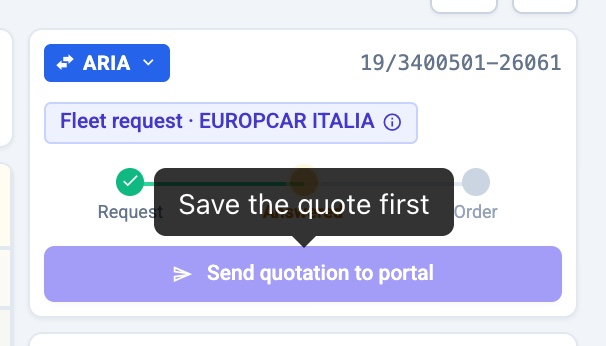
While the quote is being edited, the ARIA actions are off and say Save the quote first: sending, documents, change account, taking lines out, lead times and notes.
Click Save as › Quote, or Undo changes.
The ARIA actions are back on.
While editing, the ARIA actions are off and say why.
Good to know
ARIA always gets the saved quote, never a draft.
12
Understand answers given directly in ARIA
WhereAn ARIA quote · history · Lead time and ARIA note columnsWhoEveryone
If someone answers in the ARIA portal instead of WiseParts, WiseParts brings that answer onto the quote.
Lines take the prices and discounts given in ARIA; lead times and notes show read-only with the ARIA label.
An order confirmation given in ARIA marks the quote as ordered.
Good to know
WiseParts sends no second quotation or confirmation for what was already answered in ARIA.
The history records "Answered in the portal".
Order and documents
13
Handle the workshop's order
WhereAn ARIA quote · ARIA panel, Order stepWhoAnyone who can edit quotes
When the workshop orders in ARIA, the panel shows Order request received with the date.
The quote follows the order: each line takes the ordered quantity, lines not ordered become unavailable. Prices stay as quoted.
If the workshop added lines that were not on the quote, the panel lists them: "Requested by the workshop but not on this quote". Add and price them.
Place the order as usual. The order confirmation goes to ARIA by itself.
Example
The workshop orders lines 1 and 3 and adds code 2359949. Line 2 becomes unavailable, the panel shows 2359949 to add. You place the order: ARIA gets the confirmation with 1 and 3 confirmed, 2 not supplied.
Good to know
The workshop can only reduce quantities, not raise them.
A direct order (no quote first) follows the same path, without the Answer step.
14
Send a delivery note or invoice
WhereAn ordered ARIA quote · ARIA panel › Add documentWhoAnyone who can edit quotes, on stores with «Send documents» on
Click Add document.
Pick the Document type: Delivery note or Invoice.
Type the Document number and attach the PDF.
Click Send document.
Fix and check
15
Move a request to another account
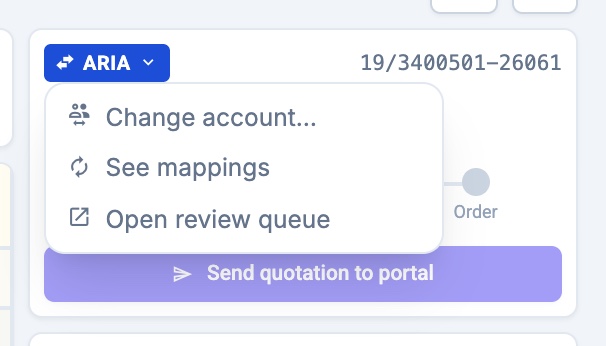
WhereAn ARIA quote › ARIA ▾ button › Change account…WhoWhoever works the review queue, on quotes they can edit
Pick the new account: the same suggestions as the review queue, or any customer.
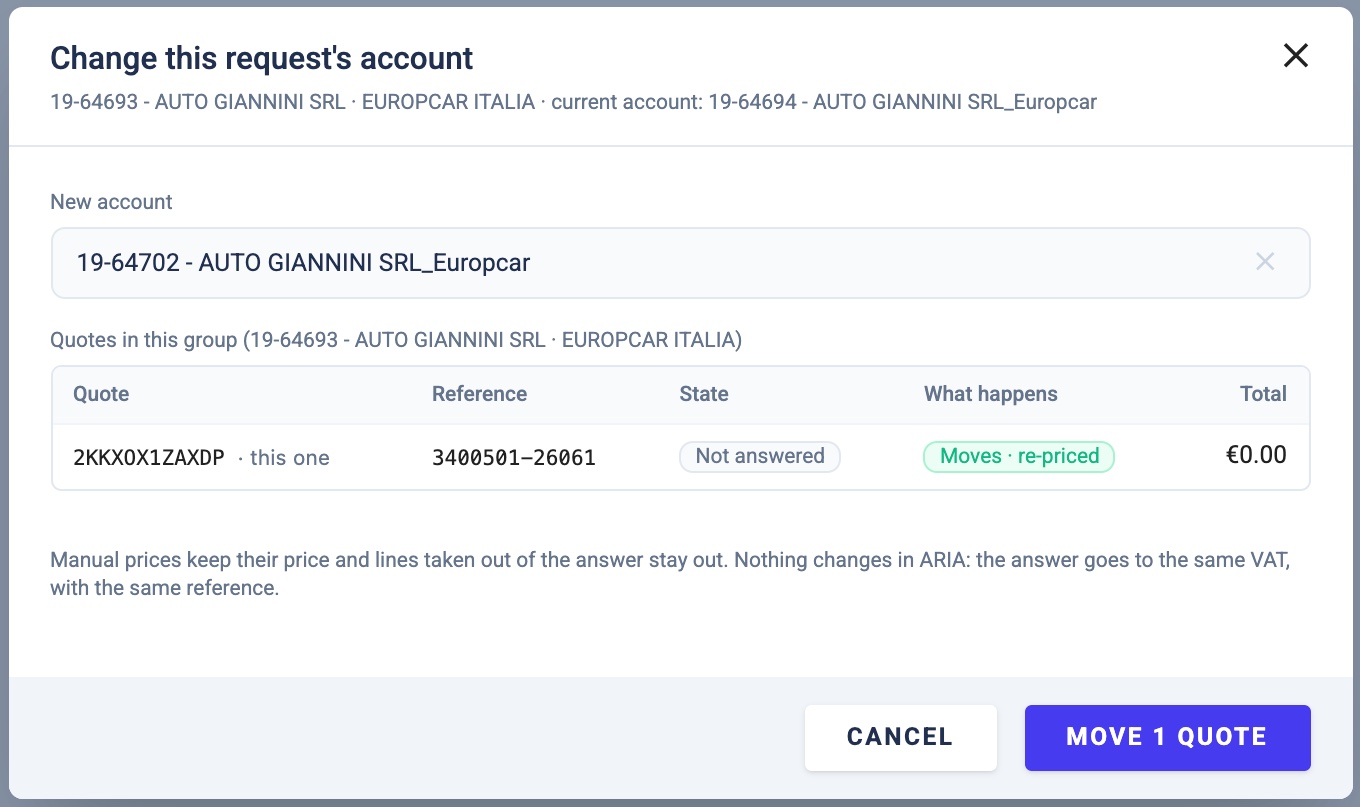
The table shows every quote in the group (same workshop, same fleet) and what happens to it: Moves · re-priced, or why it stays.
Tick Only this quote to move just this one.
Click Move N quotes.
The ARIA button's menu.
Change account: what happens to each quote in the group.
Example
Auto Giannini's Europcar requests ended up on the Rome account, but belonged to Guidonia. Two quotes not yet sent move to Guidonia at that account's prices; the one already sent to ARIA stays. Each quote's history records: "Quote moved to another account · From 19-64694 · To 19-64702 · Total 712,40 € → 689,10 €".
Good to know
These stay where they are: quotes already sent to ARIA (the answer can't be sent again), already ordered or closed, those the workshop already sent the order for, and those you can't edit now.
Nothing changes in ARIA: the answer goes to the same VAT, with the same reference.
When the choice would change a saved mapping, Use this account for the next requests replaces it instead of adding another.
16
Change who owns a quote
WhereAn ARIA quote › Assigned to (under the ARIA panel)WhoAnyone who can edit quotes
In Assigned to pick someone else, or clear the owner.
Good to know
The change stays in the quote's history.
17
Understand a failed send
WhereAn ARIA quote · ARIA panel · bellWhoWhoever sent it
If ARIA refuses a quotation, a confirmation or a document, the panel's current step becomes a red circle with an ×.
Hover the circle to read the reason ARIA gave.
Fix it and try again with the button, now red.
Good to know
You also get an alert in the bell.
The quote's history records the failed send.
Alerts
Alert
When
Who gets it
Requests in the review queue
Once when a request has waited 30 minutes; then a summary every day at 08:00 while anything is open.
The store's Notify list, or whoever gets its assignment. Bell and email, grouped by reason.
Service level passed
When a quote is still unanswered past the service level.
The quote's owner.
Send to ARIA failed
When ARIA refuses a quotation, a confirmation or a document.
Whoever sent it.
Who can do what
Action
Who
ARIA settings
Administrators.
Review queue, mappings, change account
The people named in the store's assignment (or the default queue's) and those allowed to see every review request. Others see the ARIA button without a menu.
Answering, lines, documents, owner
Anyone who can edit quotes.
Seeing a store's requests
With organisation units on: whoever belongs to the unit of the store's warehouse.
Rules to remember
The answer always goes to the workshop that sent the request, whatever account the quote is on.
If WiseParts is not sure of the customer, the request goes to the review queue.
Nothing goes to ARIA from a quote being edited: save first.
Once sent, the answer in ARIA is fixed.
Lines are not deleted: they are taken out of the answer, with a reason.
Quotes already sent to ARIA or ordered don't change account.
A store without ARIA credentials is not read; a make without a mapping is searched without a brand.
Common questions
A request is in ARIA but not in WiseParts.
Check the store has its VAT number and password in the ARIA settings, then look in the review queue: it may be waiting for a customer. Requests are read every 3 minutes.
The send button is off.
Hover it: either a line has no price (price it or mark it unavailable), or the quote is being edited (save it).
The quote is on the wrong account.
ARIA ▾ › Change account…; if a mapping decided it, fix it in Manual mappings.
A part is already in another line's kit.
Take the line out of the answer with «Already in a kit». Don't delete it: ARIA must get every requested line.
Lead time and note are grey.
The answer was already sent, or it was given directly in ARIA (ARIA label), or the quote is being edited.
I don't see the ARIA button's menu.
The menu is for whoever works the review queue. Ask an administrator to add you to the store's assignment.
Does a colleague on holiday still get alerts?
No: for that day their unit's admins stand in, and the alert says why.
Glossary
Workshop
Whoever sends the request in ARIA.
Fleet
The company that owns the car (Europcar, Leasys…), for which the workshop asks.
Fleet account
The workshop's account for a fleet, with the agreed prices: OFFICINA ROSSI SNC_LSY.
Suffix
The last part of a fleet account's name (_LSY), which WiseParts can learn.
Mapping
A saved choice: a suffix for a fleet or a customer for a VAT.
Pratica
ARIA's reference for a fleet request; for others, the request code.
Review queue
Where requests WiseParts could not link by itself wait.
Quotation
Your answer, sent to ARIA.
Order request
The workshop's order in ARIA after the quote.
Order confirmation
What goes to ARIA when you place the order, automatically.